{{ 'fb_in_app_browser_popup.desc' | translate }} {{ 'fb_in_app_browser_popup.copy_link' | translate }}
{{ 'in_app_browser_popup.desc' | translate }}
{{ childProduct.title_translations | translateModel }}
{{ getChildVariationShorthand(childProduct.child_variation) }}
{{ getSelectedItemDetail(selectedChildProduct, item).childProductName }} x {{ selectedChildProduct.quantity || 1 }}
{{ getSelectedItemDetail(selectedChildProduct, item).childVariationName }}
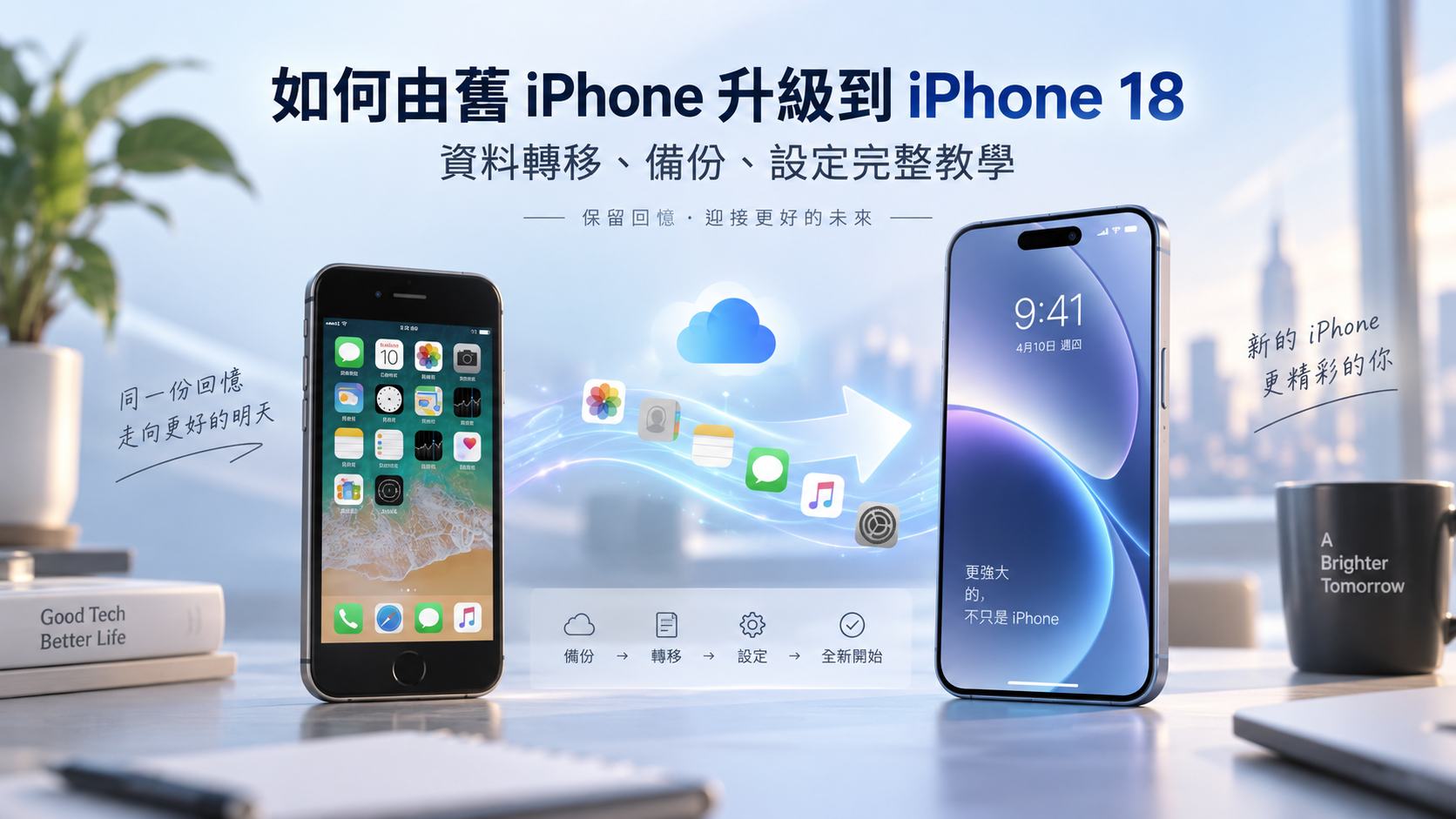
由備份、Quick Start 資料轉移,到 WhatsApp、eSIM、Apple Watch、 Apple Pay、銀行 App 及舊機清除,一次整理香港用戶由舊 iPhone 升級到 iPhone 18 系列時最容易遺漏的重要步驟。
最簡單的方法是先備份舊 iPhone,再把新舊兩部 iPhone 放在一起, 使用 Apple「快速開始(Quick Start)」完成設定及資料轉移。 轉移後先檢查相片、WhatsApp、電話號碼/eSIM、銀行 App、 Authenticator、Apple Pay、八達通及 Apple Watch; 全部確認正常後,才清除或出售舊 iPhone。
拿到新 iPhone 後,不建議立即清除舊機。 最穩妥的做法,是先確認舊 iPhone 可以正常開機、 連接 Wi-Fi,並準備好 Apple Account 密碼及舊機解鎖密碼。
新舊 iPhone 放在一起,自動設定新機並直接轉移資料。 對大部分用戶而言最方便。
先把舊機備份到 iCloud, 再於新的 iPhone 還原資料。
使用 Finder 或 Apple Devices 建立完整電腦備份再還原。
如果舊 iPhone 仍然在手上並能正常使用, Quick Start 通常是最直接、最方便的換機方式。
舊 iPhone 連接 Wi-Fi、開啟 Bluetooth; 新舊兩部手機最好同時接上電源。
把新 iPhone 放到舊 iPhone 旁邊, 舊機會自動出現設定新 iPhone 的提示。
使用舊 iPhone 相機掃描新 iPhone 顯示的動畫, 然後在新機輸入舊機的解鎖密碼。
按畫面指示完成 Face ID、Apple Account、 定位服務、私隱及流動網絡等基本設定。
可選擇直接從舊 iPhone 傳送, 或由 iCloud 下載備份。
如果舊 iPhone 有大量相片、影片或 App, 而現有 iCloud 儲存容量不足, 符合條件的用戶可以利用 Apple 提供的臨時 iCloud 儲存空間建立換機備份。
設定 → 一般 → 轉移或重設 iPhone → 為新 iPhone 做好準備 → 開始使用
客戶對話、工作群組、家庭相片、文件及收據, 很多香港用戶都會長期保存在 WhatsApp。 因此換機前最好先自行確認最新備份。
WhatsApp → 設定 → 對話 → 對話備份
查看「最後備份」時間。 如有重要工作記錄,建議在正式開始換機之前再完成一次最新備份。
如果電訊商支援 eSIM Quick Transfer, 新 iPhone 設定期間可以按畫面指示 將電話號碼由舊 iPhone 轉移到新 iPhone。
完成後不要只看訊號圖示, 最少要真正測試:
金融、支付、企業及雙重認證 App 很多都會把安全憑證綁定於個別裝置。 所以「App 已經下載到新 iPhone」 並不代表已經可以正常使用。
| 類型 | 換機後要檢查 |
|---|---|
| 銀行/證券 App | SMS OTP、Email 驗證、流動保安編碼 |
| Authenticator/2FA | 確認所有帳戶及 OTP 已成功轉移 |
| Apple Pay | 部分信用卡需要重新驗證 |
| 八達通 | 確認八達通及自動增值狀態 |
| 公司 VPN/Microsoft 365 | 可能需要重新登記裝置或 MFA |
如果你有 Apple Watch, 換機前應確保舊 iPhone、Apple Watch 及新 iPhone 都有足夠電量。
完成 iPhone 資料轉移後, 再按系統提示將 Apple Watch 與新 iPhone 配對, 並確認健康、活動及相關資料正常。
大部分日常資料及設定可以轉移, 但銀行 App、Apple Pay、Authenticator、 公司帳戶等安全敏感項目可能需要重新驗證。
不一定。符合條件的新裝置用戶可使用臨時 iCloud 儲存空間, 亦可以使用 Quick Start 或電腦備份。
不應假設所有聊天資料一定會完整自動轉移。 換機前應先確認 WhatsApp 最近備份, 完成後再檢查舊對話、圖片、影片及文件。
如使用的電訊商支援 Apple eSIM Quick Transfer, 一般可以按畫面指示直接轉移。 實際支援方式以電訊商為準。
相片、WhatsApp、電話號碼、銀行 App、2FA、 Apple Pay、八達通及 Apple Watch 全部確認正常後, 再清除舊 iPhone。
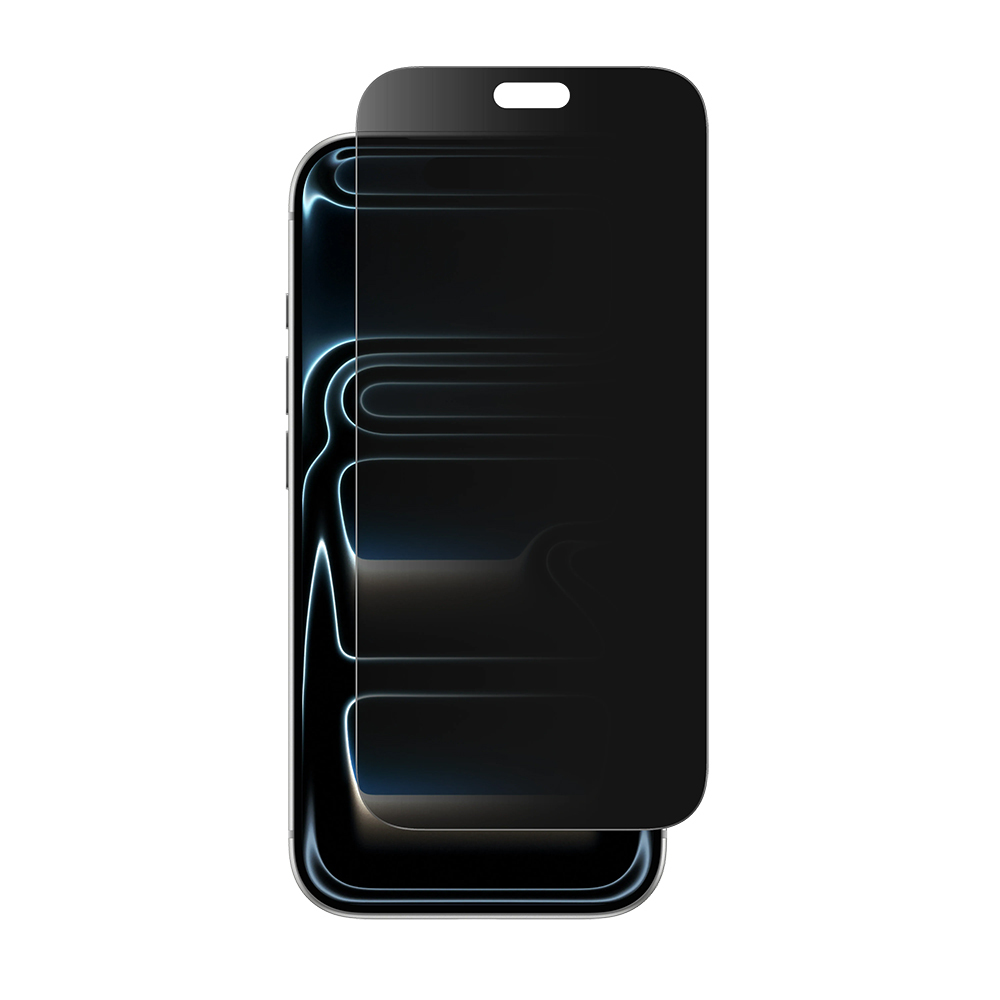
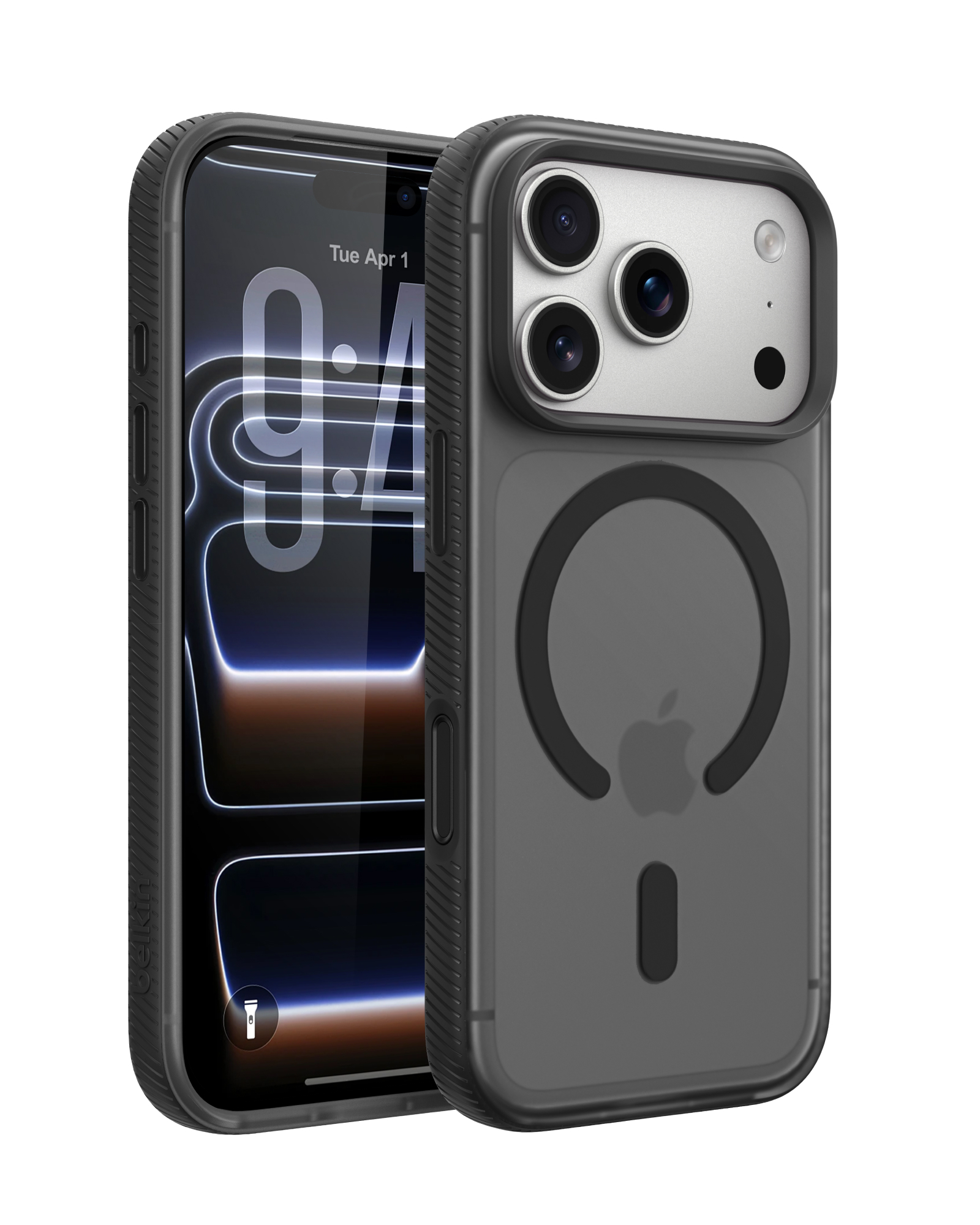
完成資料轉移後,可按使用習慣選擇 iPhone 18 系列保護殼、螢幕保護貼及 Qi2 磁吸充電產品。